Insights
Os Insights são avisos automáticos sobre os seus gastos: qual categoria puxou o mês para cima, quanto você saiu do padrão do mês anterior, onde dá para economizar. Eles aparecem sozinhos no painel (Início) — não existe uma tela nem um item de menu chamado "Insights".
Onde ficam
Abra o Início e desça até depois dos cards Receitas e Despesas (e do botão Ver mais detalhes). Ali aparece o card do insight, com o nome dele, a prioridade e uma linha de resumo:
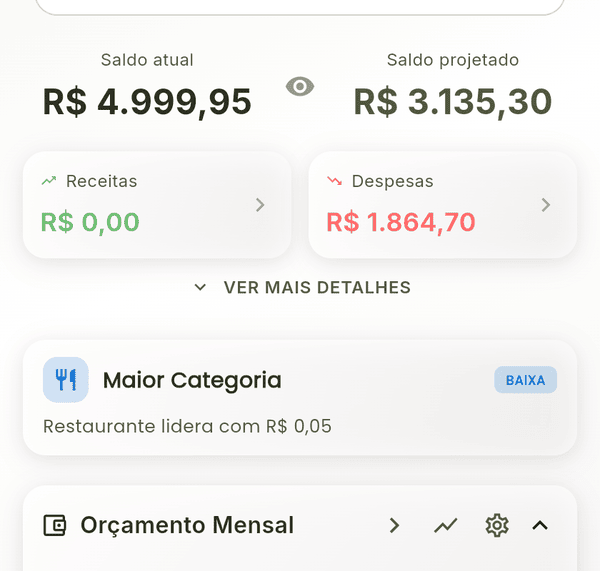
Quando há mais de um insight, os cards se alternam no mesmo espaço — as bolinhas embaixo do card mostram quantos existem e em qual você está.
Ver o detalhe de um insight
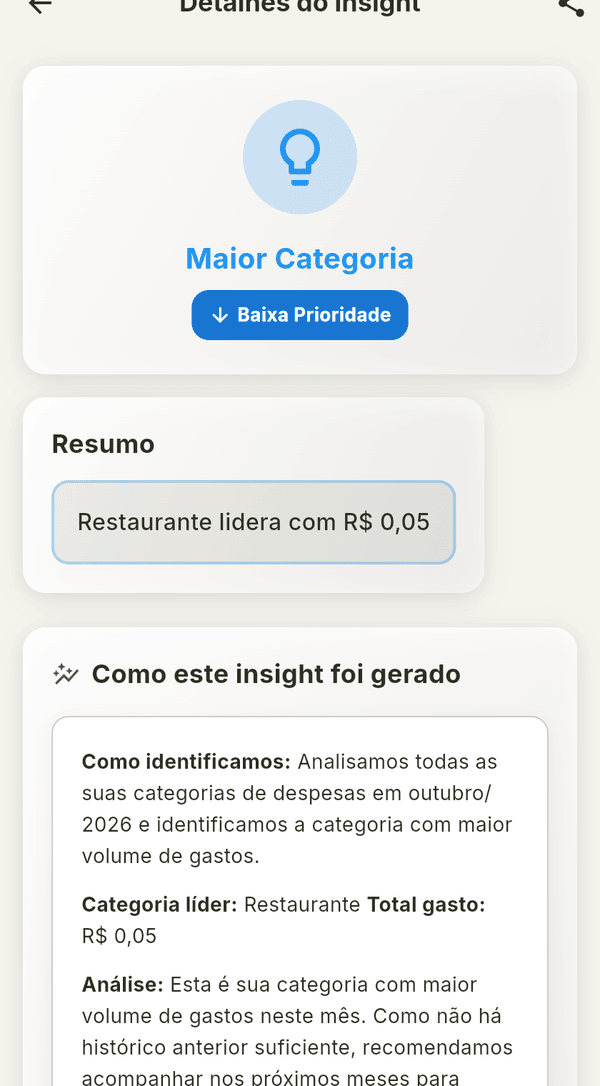
Toque no card. A tela Detalhes do Insight abre com:
- Resumo — a frase do card, por extenso.
- Como este insight foi gerado — a explicação da análise, com os números e o mês que foram olhados. É a parte que diz por que o LAPI chegou naquela conclusão.
- Copiar explicação — leva o texto da explicação para a área de transferência, para colar numa conversa.
- Informações Adicionais — os dados que alimentaram o cálculo (categoria, período, valores).
No topo, o ícone de Compartilhar manda o insight para fora do app. Para voltar aos cards, use Voltar.
A prioridade
A etiqueta do card diz o peso do aviso: Alta, Média ou Baixa prioridade. Alta é o que pede ação no mês; baixa é leitura de contexto.
Dica
Os insights são gerados a partir do que você lançou. Mês sem lançamento não gera insight — se o painel estiver sem card, confira se as transações do mês estão dentro.