Previsões
O LAPI projeta o seu saldo para frente com o que já está lançado: recorrências, parcelas do cartão, contas com data marcada. Não existe uma tela chamada Previsões no menu — os números do futuro estão em três lugares, e um deles dá para simular.
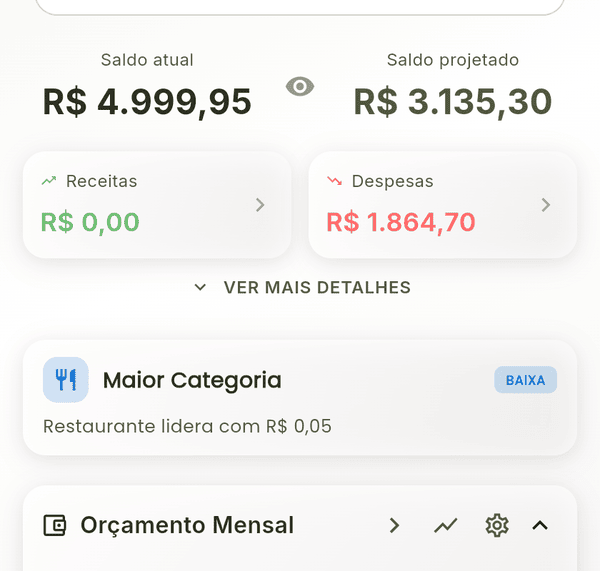
1. No painel: Saldo projetado
Na tela Início, ao lado de Saldo atual, fica o Saldo projetado: para onde o seu dinheiro vai se nada mudar.
2. Menu → Fluxo de Caixa Projetado
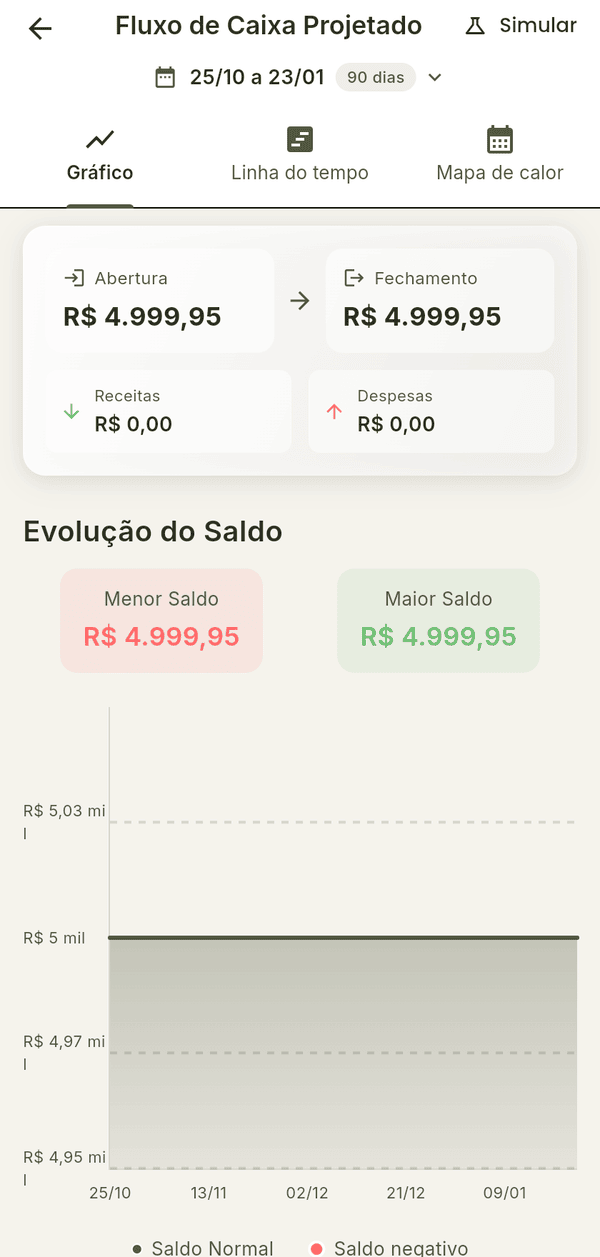
É a tela completa da projeção. Abra por Menu → Fluxo de Caixa Projetado (seção Planejamento) ou pelo ícone de gráfico no card Orçamento Mensal do painel.
Ela abre com os próximos 90 dias (toque no período no topo para mudar as datas) e mostra:
- Abertura e Fechamento — o saldo no começo e no fim do período.
- Receitas e Despesas previstas no período.
- Evolução do Saldo — o gráfico dia a dia, com Menor Saldo e Maior Saldo destacados. Onde a linha cai, é ali que aperta.
- As abas Gráfico, Linha do tempo e Mapa de calor.
A projeção não adivinha gasto novo: ela soma o que você já lançou. Cadastre salário, aluguel e assinaturas como Recorrente e lance as compras parceladas — sem lançamento, o mês futuro aparece vazio.
Detalhes da conta, dos dias críticos e de onde vem cada número: Fluxo de Caixa Projetado.
Recurso Pro
O Fluxo de Caixa Projetado está disponível no plano Pro. Veja todos os planos.
3. Simular uma compra antes de fazer
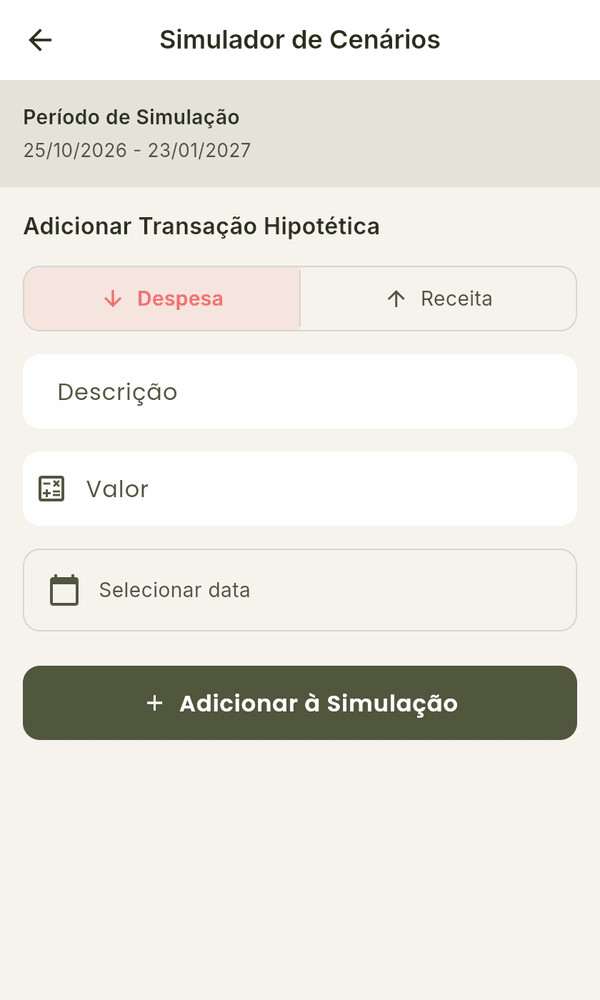
Na tela do fluxo, o botão Simular abre o Simulador de Cenários: você cria uma transação hipotética — Despesa ou Receita, descrição, valor e data — e toca em Adicionar à Simulação. O simulador mostra o saldo com aquela despesa dentro, sem gravar nada nas suas contas.
Em outros lugares
- Orçamento Mensal: o card do orçamento projeta o fim do mês a partir do ritmo de gasto. Veja em Orçamento Mensal.
- Objetivos: a linha "No ritmo atual, conclui em" é a previsão de quando a meta enche. Veja em Objetivos.
- Notificações de previsão (tipo "previsto para o dia X") abrem direto o Fluxo de Caixa Projetado ao serem tocadas.