Open Finance (conectar banco)
O Open Finance conecta seus bancos e cartões ao LAPI: contas, cartões, saldos e lançamentos entram sozinhos, sem você digitar o extrato no dia a dia.
Em quais planos vem
| Plano | Bancos conectados |
|---|---|
| Gratuito | não inclui |
| Pro | 2 |
| Pro Multi | 4 |
| Pro Business | 5 |
Cada banco é uma conexão, com todas as contas e cartões dele. Chegou no limite do plano? Ao tentar conectar mais um, o app oferece Bancos adicionais: um pacote mensal que soma ao limite do seu plano e que você cancela quando quiser. A compra é feita pelo app no celular.
Cliente de consultoria individual tem o Open Finance liberado pela consultora.
Como conectar um banco
-
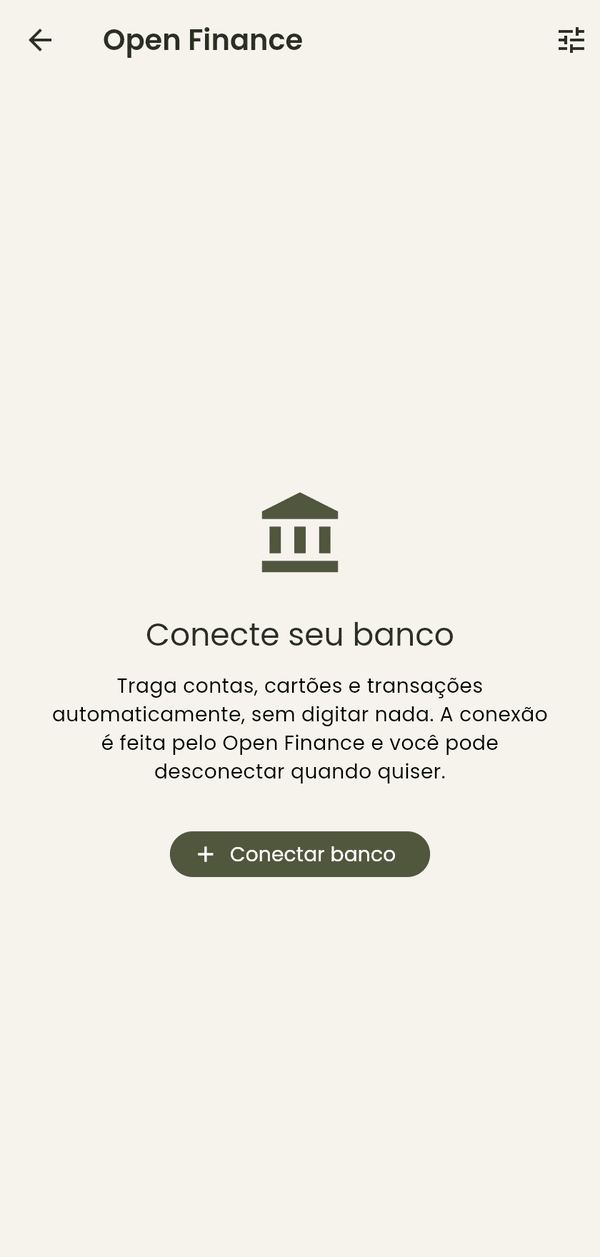
Abra Open Finance no menu. Sem banco conectado, a tela mostra o desenho de um banco, o título Conecte seu banco e o botão + Conectar banco.
-
Toque em Conectar banco.
-
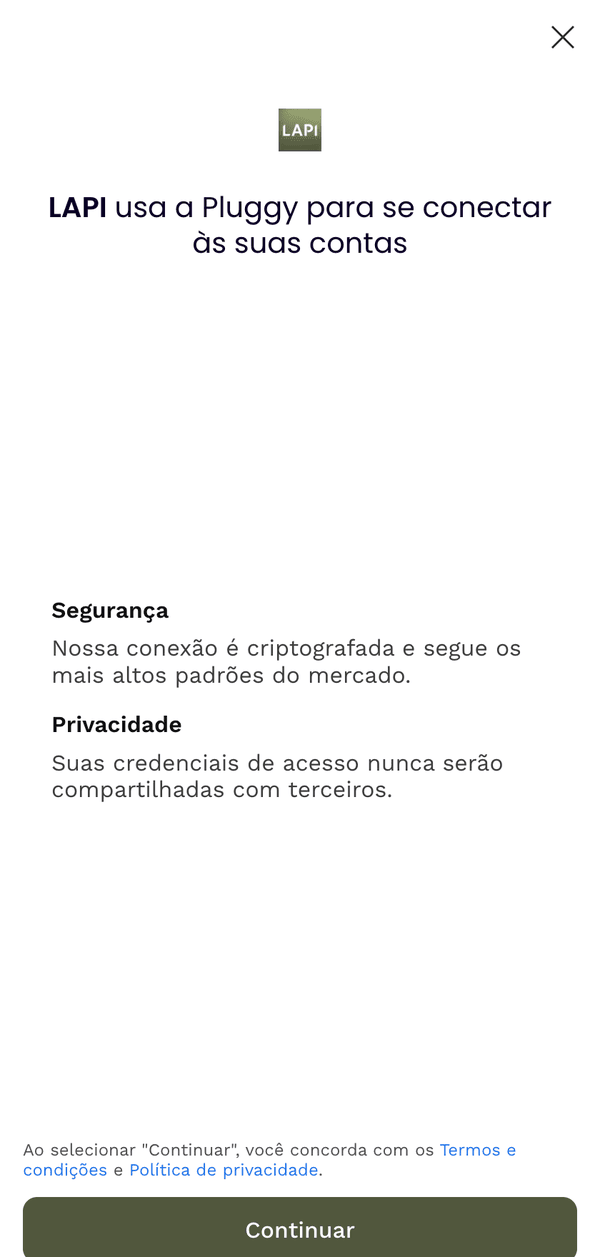
Abre a tela de apresentação da Pluggy, a empresa de tecnologia de Open Finance que faz a ponte entre o LAPI e o seu banco: "LAPI usa a Pluggy para se conectar às suas contas", com os blocos Segurança e Privacidade e os links de Termos e condições e Política de privacidade. Toque em Continuar. Essa tela é da Pluggy, não do seu banco, e o LAPI não vê a sua senha do banco.
-
Escolha a sua instituição financeira ou operadora de cartão na lista.
- Autorize o compartilhamento de dados no aplicativo ou site do banco (o redirecionamento abre a interface segura do seu banco).
- Ao concluir a autorização no banco, retorne ao aplicativo do LAPI.
Vincular contas (etapa obrigatória para importar)
Depois da autorização, o card da instituição mostra o aviso Contas aguardando vínculo. O LAPI não cria contas sem a sua confirmação, para não duplicar o que você já cadastrou. As movimentações só começam a entrar depois do vínculo:
- No card da instituição, toque em Vincular contas.
- Para cada conta ou cartão que o banco encontrou, escolha o destino:
- Usar existente: os lançamentos do banco vão para uma conta ou cartão que você já tem no LAPI.
- Criar nova: o LAPI cria a conta ou o cartão com os dados e o saldo que o banco enviou.
- Não trazer: essa conta fica de fora do LAPI.
- Escolha se quer Trazer todo o histórico. Ligado, vem o histórico inteiro que o banco libera; desligado, só o que acontecer de hoje em diante. Em conta nova ele já vem ligado; em conta existente vem desligado, porque se você já lançou esses meses à mão eles apareceriam duplicados.
- Se a instituição trouxer investimentos, eles aparecem num card próprio com o total aplicado. Escolha uma conta de investimento existente ou crie uma nova: o valor fica fora do saldo do dia a dia e dentro do seu patrimônio.
- Toque em Confirmar e importar.
O que é importado
- Contas correntes, contas poupança e cartões de crédito.
- Lançamentos com data, descrição do banco e valor.
- Saldos das contas e faturas dos cartões.
- Posições de investimentos (quando a instituição envia).
Revisar lançamentos
Cada lançamento que chega recebe a sua categoria pelo grupo que o banco informou (veja Categorias do banco abaixo). O que o banco não deixou claro vai para a fila de revisão: na tela do Open Finance aparece o card N lançamentos para revisar, e o app manda uma notificação quando chegam novos. Toque em Revisar para abrir Revisar lançamentos.
Em cada lançamento da fila você pode:
- Escolher categoria. Quando o banco informou um grupo, o card mostra "O banco classificou como ..." para ajudar na escolha. Marque Usar sempre essa categoria para o estabelecimento e os próximos lançamentos dele já entram com ela.
- É transferência. Para dinheiro que só trocou de conta. Se o mesmo valor saiu de uma conta conectada sua e entrou em outra no mesmo período, o card avisa: "O mesmo valor entrou em ..." (ou "saiu de ..."). Tocando em É transferência, as duas pontas saem da fila juntas e deixam de contar como gasto e receita.
- É pagamento de fatura. Para o pagamento do cartão feito pela conta: escolha de qual cartão é a fatura.
- É assinatura. Cria um lançamento fixo que se repete todo mês no mesmo dia; o que o banco trouxer depois casa com ele sozinho.
- Você já tinha isto previsto. Quando você já tinha lançado a mesma conta, o app mostra o lançamento previsto: toque em É este e ele fica com o valor e a data do banco, sem linha repetida.
- Renomear o lançamento (o nome original do banco fica guardado) ou Deixar sem categoria.
Compra parcelada aparece uma vez só: a categoria escolhida vale para todas as parcelas.
Categorias do banco
Para mudar em qual das suas categorias entra cada grupo do banco (por exemplo, "Supermercado" do banco na sua categoria "Mercado"):
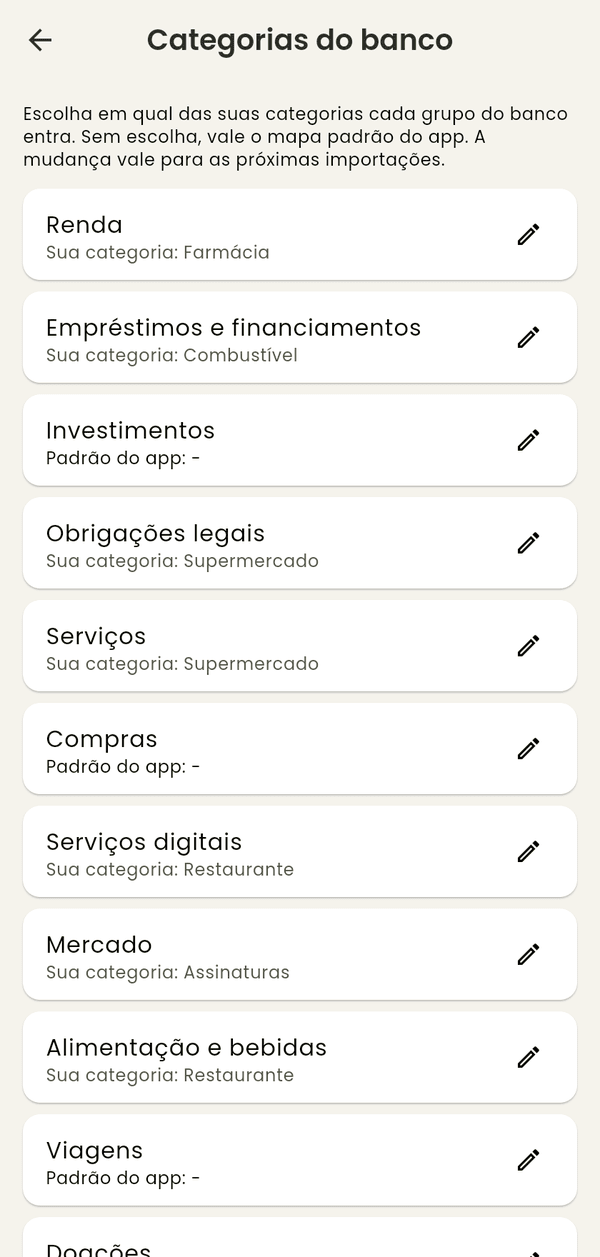
- Na tela do Open Finance, toque no ícone de ajustes no topo (Categorias do banco).
- Cada linha é um grupo que o banco manda, com a sua categoria embaixo: Sua categoria:
quando você já escolheu, Padrão do app: - quando o LAPI está decidendo sozinho. Toque no lápis da linha para escolher. - A mudança vale para as próximas importações.
Sincronização
- O LAPI pede atualização ao banco sozinho duas vezes por dia (por volta das 6h15 e das 18h15) e também quando o banco avisa que há movimento novo. O card de cada banco mostra a última sincronização, até que dia o banco entregou movimento e a previsão da próxima.
- Quer atualizar agora? Toque em Sincronizar no card do banco, ou em Sincronizar todas no topo.
- Quantas vezes por dia: o Banco Central libera 3 atualizações sob demanda por dia em cada banco, e as duas automáticas usam essa mesma cota. O LAPI sempre guarda pelo menos 1 para o seu toque. Embaixo do botão aparece Mais N sincronizações hoje; quando acaba, Limite diário de sincronizações atingido, e a cota volta no dia seguinte.
- Tocando na linha da última sincronização você abre Sincronizações: o que aconteceu na última e os 50 lançamentos mais recentes que entraram por aquela conexão.
Dúvidas frequentes e solução de problemas
No banco deu certo, mas no LAPI ficou carregando ou não conecta
A comunicação entre o banco e o LAPI pode levar alguns segundos a mais para finalizar. Se a tela de carregamento demorar a fechar: 1. Volte para a tela do Open Finance. 2. Veja se o card do banco já aparece com Contas aguardando vínculo. 3. Toque em Vincular contas e finalize.
Conectei, mas os lançamentos não aparecem no painel
Confira se o vínculo foi concluído. Enquanto a conexão estiver com Contas aguardando vínculo, nenhum lançamento é gravado. Depois de confirmar, puxe a tela para baixo para atualizar.
Vinculei a conta ao destino errado. Como corrigir?
Não precisa desconectar o banco: 1. Abra a tela do Open Finance. 2. No card do banco, toque no ícone de link (vincular). 3. Escolha a conta ou o cartão certo e confirme.
Quero ver exatamente o que o banco enviou
No card do banco, toque em Ver dados: aparecem as contas e cartões que o banco enviou e, tocando em uma delas, o extrato como o banco reporta.
A conexão pede ação ou parou de sincronizar
Por regra do Banco Central, o consentimento do Open Finance tem validade e pode vencer ou pedir nova validação no banco. - Quando o consentimento está para vencer, o card avisa a data. - Se o card mostrar Ação necessária, toque em Reconectar e renove a autorização no app do banco. Os lançamentos que já vieram continuam no LAPI.
Desconectar banco
- No card da conexão, toque em Desconectar.
- Os lançamentos que já vieram continuam no app. Se quiser apagá-los, marque Excluir também o que o banco importou sozinho: o que você lançou à mão fica, e as contas e cartões continuam no app.
- Confirme. O LAPI deixa de receber dados desse banco.
Dica de segurança
O Open Finance funciona somente para leitura, sob regulamentação do Banco Central. O LAPI nunca tem acesso a senhas bancárias, chaves Pix ou autorização para fazer pagamentos e transferências.